我一直以为在 production 模式下打包发布的 Vue 应用没法使用 Vue Devtools,原来我错了。
Vue Devtools 的开启条件是由 Vue 基类的 config.devtools 属性控制的,只要其值为 Truthy 即可开启。
继续阅读“production 模式下开启 Vue Devtools”
我的目标在远方
我一直以为在 production 模式下打包发布的 Vue 应用没法使用 Vue Devtools,原来我错了。
Vue Devtools 的开启条件是由 Vue 基类的 config.devtools 属性控制的,只要其值为 Truthy 即可开启。
继续阅读“production 模式下开启 Vue Devtools”现在有些网站出于安全或者利益考虑,已经不允许用户直接发布二维码图片了,比如淘宝、知乎等等,上传的二维码图片会被自动屏蔽或者替换为文本信息。
当然,非要发布还是有办法的。
首先我们要知道网站屏蔽二维码的技术原理,以及你的目标用户对二维码的使用方式(长按识别/摄像头扫描)。
一般原理应该是,用户上传图片后,服务器上的二维码识别程序会对图片进行扫描,如果发现二维码就进行对应的操作。
应对的核心思想就是对二维码动手脚,让服务器上的程序检测不到二维码,但是又要能让摄像头扫描或者微信识别。
应对方法有多种,适用于不同的场景。
1、编辑 /etc/default/grub
GRUB_DEFAULT=saved
2、查看所有启动菜单入口
grep "submenu\|^\smenuentry" /boot/grub/grub.cfg | cut -d "'" -f2,4
输出格式为:标题’ID (中间以 ‘ 号间隔)
结果中含“Advanced options”的一行是 submenu ,底下紧跟的行是 menuentry。
3、设置默认启动菜单(内核),使用步骤2中的 ID 而非标题
#grub-set-default "(submenu ID)>(menuentry ID)"
4、重新生成 /boot/grub/grub.cfg
#grub-mkconfig -o /boot/grub/grub.cfg
更改名字和邮箱(作者和提交者):
git filter-branch -f --commit-filter 'if [ "$GIT_AUTHOR_NAME" = "xxxxxxxx" ];then GIT_AUTHOR_NAME="yyyyyy";GIT_AUTHOR_EMAIL="[email protected]";GIT_COMMITTER_NAME="yyyyyy";GIT_COMMITTER_EMAIL="[email protected]";git commit-tree "$@";else git commit-tree "$@";fi' HEAD
git filter-branch 会生成备份,可以删除:
删除某个分支备份:
git update-ref -d refs/original/refs/heads/分支
或者(删除所有备份):
git for-each-ref --format="%(refname)" refs/original/ | xargs -n 1 git update-ref -d
前段时间看到一个有意思的视频展示效果,简而言之就是左右两个视频总是显示各自中间的部分。文章作者通过 JS 同时改变每个视频的视窗宽度和视频的位置来实现,属于底层操作,我觉得应该可以更简单一些,只要让视频始终处于容器中间就不用对视频进行位移了。本来想看看文章中提到的 beoplay 页面里是如何做的,结果已经打不开了。。没关系,反正我也做出来了,而且找到了4种方法,CSS 和 JS 均只控制 width,居中则由浏览器自动完成,请看效果。
当时看到这个效果的时候,首先就想到了 flex 布局,因为常规布局下当图片以及视频内容宽度超过容器宽度时,常用的 text-aglin:center 和 margin:0 auto 已经无法让内容处于容器的中间,不行不行,给容器加上 overflow:hidden 也不行,但 flex 布局的居中却可以轻松实现此需求。
然后又在学习过程中,想到了另外3种办法:
在Debian中可以通过
#aptitude install nautilus-dropbox
来安装Dropbox,而且在朝内需要先翻Q才行:
#export http_proxy=http://xxx.x.x.x:xxx
或者使用VPN等手段……
Dropbox需要手动更新版本,同样需要先翻Q,然后:
#dropbox update
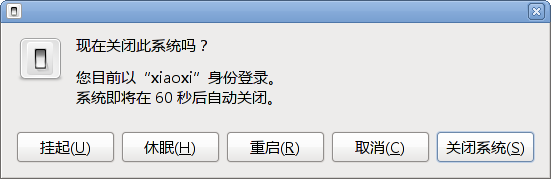
通过Debian CD1安装的Squeeze默认情况下,关机对话框是没有“挂起”(也就是待机)和“休眠”选项的,需要安装acpi-support软件包增加此功能。
$sudo aptitude install acpi-support
重启电脑后再次关机时就可以选待机和休眠了。
看到别人写的Linux学习之路,感触颇多,心里也有点痒,想记录一下自己的。
从上高中开始,我才算正式接触电脑(虽然很小的时候在别人家也玩过电脑游戏,但也就个把小时而已,没什么更多了解),由于高中自由支配时间比较多(相对而言),加上我的不自觉,所以花了不少时间在玩电脑上,不过我也不是纯粹的玩,我比较喜欢去了解事物的原理,所以在高中期间我还是学了不少电脑知识,不过记忆中好像整个高中我都还没有听说Linux这个词。
直到上大学后,才听说了Linux这个东西,觉得很神奇,就像发现了新大陆,买电脑后不久就开始折腾Linux系统了。 也不记得最开始看的是什么资料了,安装的第一个系统是Red Hat 9(旧资料坑爹呀,那时好像Fedora Core 5都出了,而我完全不知道),下载3CD安装镜像,花了不少流量,而那时学校上网还没有包月,心疼……安装采用的是VMware虚拟机方式,安装过程很顺利,但后来在vm-tools上面折腾得够呛。
由于看的资料不系统,又是初次接触Linux,很多地方都不懂,还好我知道搜索,不过不同教程里的命令都不太一样啊,只有按部就班的输入教程里的命令,一个一个试,最可悲的是我那时不知道bash有tab自动补全啊,只能SB般地完整输入那些又长又不知道意思的命令……不记得花了多少时间,终于安装好了该死的vm-tools,也许就是这个事情,让我以后对VMware一直没什么好印象。
我意识到我需要更系统的学习资料,于是就去图书馆借了《鸟哥的Linux私房菜》等书来看,慢慢的,我发现我以前所做的事情是多么SB。之后很长一段时间我都是看资料,我觉得我需要更多理论知识的支持。
后来出于对无线网络(Wi-Fi)的兴趣,我经常在某无线论坛潜水,接触到BackTrack这个Linux系统,当时还是BackTrack 2,我还专门去买了一个U盘,将它安装到了U盘里,后来又升级到了BackTrack 3。
08年4月,Ubuntu 8.04发布,我果断下载来安装,而且这次是直接安装到硬盘分区,和已有的XP组成双系统,随后开始了各种折腾……
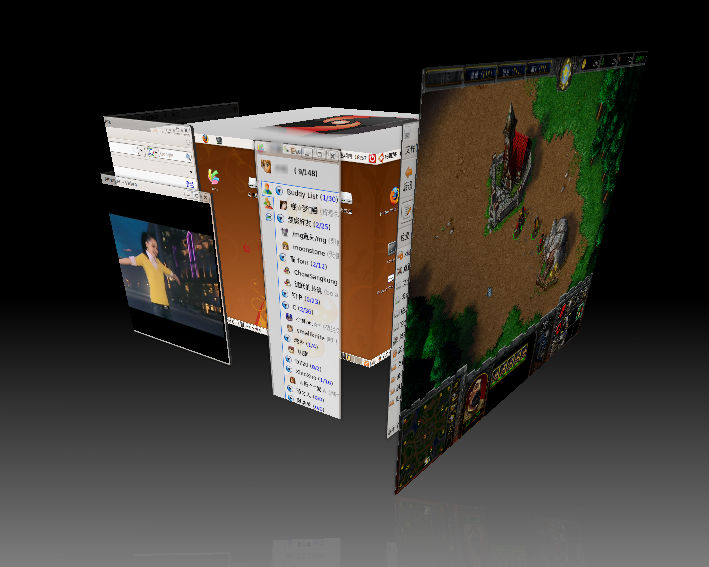
看到我当时有多蛋疼了吧……
不过Ubuntu虽然有很多优秀的地方,但用一段时间后,我还是被其不时弹出的错误窗口整烦了,于是格式化掉,安装上了BackTrack3,同时也明白了原来系统安装就是复制文件加设置这么回事儿。
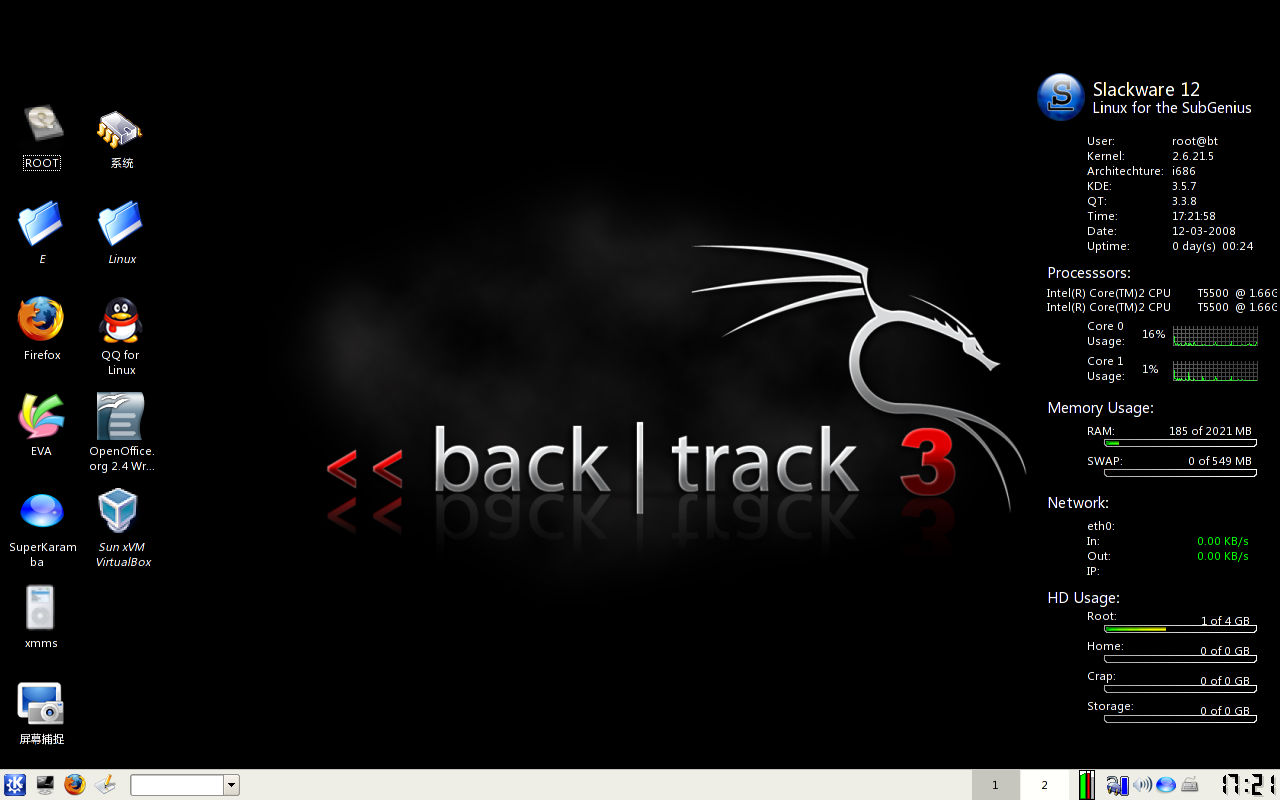
由于BackTrack4以前都是基于Slax(Slackware)的,我不是很喜欢其软件包管理系统,同时发现Debian的很多优点:系统超级稳定,apt包管理系统先进又好用……于是,我又将系统换成了Debian,它也是到目前我一直使用的系统。
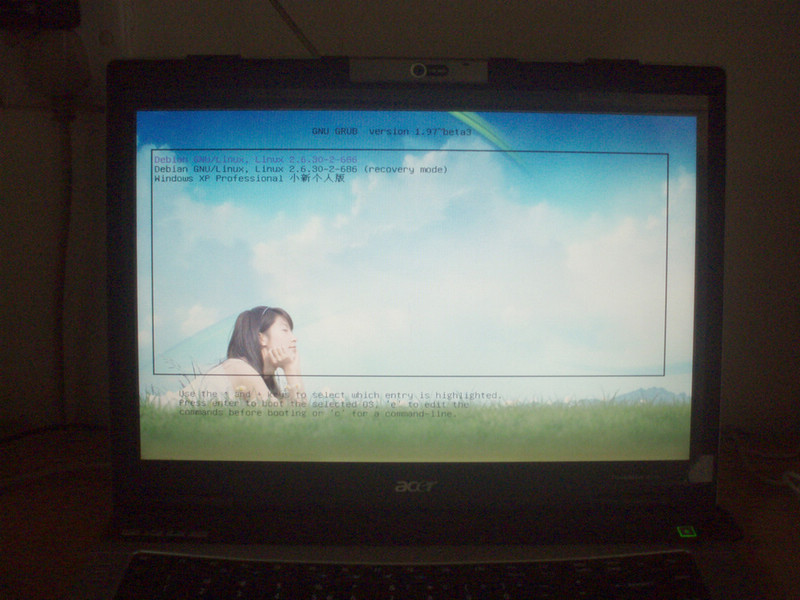
我的开机画面(那时昵称还叫 小新),够自恋吧……背景图片来自腾讯TM网页。
感谢Linux,让我知道了Windows之外的美好世界!开源、自由、分享,这就是我所喜爱的。
说到U盘,我就想起了我以前那个制作好的Win7安装U盘,被人借走后就再也没有回来了……
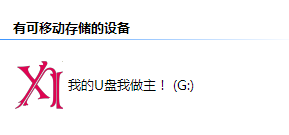
好了,题外话啰嗦完了,下面进入正题。给U盘设置一个个性图标,在Windows中,一打开“我的电脑”或者“计算机”就可以看到,多酷!
效果图:
设置方法:
第一步:准备一个图标
这个图标可以是ICO格式,也可以是带有图标的EXE文件,也可以是打包为DLL格式的图标集。
这里有一些在线制作、转换ICO格式图标的网站:
http://www.damotou.com/、http://www.ico.la/
http://converticon.com/、http://tools.dynamicdrive.com/favicon/(这两个网站为英文界面,但支持一个图标包含多种分辨率)
也可以用本地软件制作、提取:AveIconifier2、Axialis IconWorkshop、图标终结者3
第二步:制作autorun.inf文件
这个文件是不是很眼熟?没错,它就是被U盘病毒弄出名的,但今天的工作跟病毒无关。
假设上一步准备的图标文件名为 upan.ico /tubiao.exe/tubiao.dll。在U盘根目录新建一个文本文件,用记事本打开,写入内容:
[Autorun]
icon=upan.ico
—————–到此为止,这是分割线—————
注:对于exe和dll文件
icon=tubiao.exe,0 (0表示第一个图标,依次类推)
icon=tubiao.dll,0 (同上)
然后将文本文件改名为“autorun.inf”(如果系统未显示文件名后缀,则写入内容后,选择另存为,文件名和前文一样,文件类型选“所有文件”)。
第三步:重新插一次U盘。
更多折腾:
1.在autorun.inf里写上
label=自定义U盘名字
名字可以写很长哦……,而且即使修改了卷标仍然显示这个名字
2.隐藏这两个文件
在CMD中,分别运行(X改为U盘盘符)
attrib +h +r +s X:\autorun.inf
attrib +h +r +s X:\upan.ico